Mostrando postagens com marcador utilitarios. Mostrar todas as postagens

sexta-feira, 22 de abril de 2011

Abrir arquivos RAW (.cr2) com o Gimp!

Cameras fotográficas de alto nível normalmente permitem usar a fotografia na sua forma mais crua (sem passar por nenhum tipo de processamento, nem compactação, como por exemplo, jpeg).

A compacta Canon PowerShot S95 é um exemplo disto, porém, como fazer para ter algum editor de imagem que suporte este 'formato' no Linux?

No caso a pergunta real seria, como abrir arquivos .cr2 no Ubuntu?

Simples, instale ufraw:

sudo apt-get install ufraw gimp-ufraw
Agora o Gimp já conseguirá visualizar arquivos feitos com o modo raw :)

( Praça da saudade - Manaus/AM, clique para ampliar )

domingo, 29 de março de 2009

Efeitos de sombras sem o compiz.

Para quem tem problemas com o compiz, seja porque ele consome muito do cpu/bateria ou seja porque usa placa de vídeo SiS ou VIA que o driver não suporta os efeitos 3D ou seja até mesmo por algum outro motivo, tem como pelo menos ter uma pequena parte dos efeitos, as sombras e o suporte de algumas aplicações que precisam do composite (Screenlets, desklets, avant window navigator....)

E sim, faz muita diferença tê-las e o consumo de CPU não sobe como acontece com o compiz.

Lembrando que não se pode ter o compiz ativado para fazer este procedimento

Tem-se duas formas de fazer o procedimento

Aperte a combinação de teclas: Alt + F2
Digite gconf-editor

Aparecerá um programa chamado Editor de configurações, clique duas vezes em apps que está localizado no menu da esquerda, abrirá uma lista das coisas que estão dentro do menu apps, agora procure por metacity e quando achar, clique duas vezes e então clique em general.

Agora vamos para o menu da direita, procure por "compositing_manager" e marque o pequeno quadrado disponível para ele.

Pronto agora é só fechar o editor de configurações.


outro caminho, forma 2:

abra um terminal e digite:

Para habilitar:
$ gconftool-2 --type bool --set "/apps/metacity/general/compositing_manager" "true"
Para desabilitar:
$ gconftool-2 --type bool --set "/apps/metacity/general/compositing_manager" "false"


Efeito de sombras nas janelas
Pronto, com isto você pode executar Screenlets ou o Avant Window Navigator ou qualquer outra aplicação que precise de composite e você não tinha pois não conseguia ativar o compiz... Não tem mais porque ficar triste que sua placa não suporta aceleração 3D =)

sábado, 7 de março de 2009

Slackware no Acer Aspire 4530

Uma das dúvidas que eu tinha em relação ao slackpkg foi porque ele tinha sido escolhido para entrar na distribuição e outros projetos como swaret, slapt-get não, então perguntei para os autores do projeto em #slackware-br @ irc.freenode.org:

O que levou o slackpkg a ser escolhido como oficial, ele tem algo de mais 'estável' que as outras soluções?

1) não faz do slackware algo que o slackware não pretende ser
2) não mexe com arquivos não oficiais
3) não atrapalha em nada o slack, não mexe em uma única linha de qualquer arquivo sequer
4) só suporta pacotes oficiais e funcoes que estao previstas nesses pacotes

os outros violam pelo menos uma dessas 3 coisas.

Tendo essa curiosidade resolvida, aqui vai uma lista de pacotes que eu baixei o script no slackbuild para tê-los em meu sistema:

htop
wavemon
powertop
unrar
smplayer
mplayer
opera10
gtk-chtheme
libevent
tor
tork
privoxy

Caso não saiba como funciona o slackbuild, faz uma força aprende, pois é excelente, bem melhor que compilar a aplicação direto, pois gerando o pacote fica mais facil de remover depois ou mesmo de distribuir/guardar.

A seguir vão minhas configurações para deixar o sistema 'redondo'. :)
lilo.conf {
estou usando a imagem Slackware_Moonboot.bmp
}

xorg.conf {
precisa ter o driver oficial da nvidia para usar esse meu xorg.conf
}
.config {
configuração para o kernel, testado no 2.6.28.7 no acer aspire 4530, funcionou perfeitamente : )
}

configurar slackpkg {
a primeira coisa que fiz foi editar o arquivo /etc/slackpkg/slackpkg.conf e mudei as linhas referentes as prioridades, pondo da seguinte forma:

FIRST=testing
SECOND=patches
THIRD=slackware
FOURTH=extra
FIFTH=pasture

dessa forma, os pacotes dentro do testing terão mais prioridade que todos os outros, por exemplo ao invés de usarmos o /slackware/kde (kde3) iremos para o /testing/kde (kde4), você não precisa fazer isso, eu faço porque gosto das coisas novas :D

depois disso é necessário configurar um mirror para usar no slackpkg no arquivo /etc/slackpkg/mirrors repare que tem mirror para a versao 12.0/12.1/12.2/current a idéia é usar o current caso queira sempre ter os pacotes mais novos, mas você pode usar o da versão 12.2 sem problemas. No caso escolha APENAS UM ENDEREÇO e descomente a linha.

agora é só digitar slackpkg update, ele irá checar pelo ChangeLog se saiu algum pacote mais recente.

para atualizar toda a distribuição digite:

$ slackpkg upgrade-all

para instalar o kde4 e o wicd digite:

$ slackpkg install kde4 wicd
}

Existe um plugin para o xchat que eu gosto muito de usar, mas ele tem um pequeno problema com o slackware (ao digitar /video no xchat ele não pega a informação correta da placa de vídeo), aqui vai uma solução que consegui direto com o autor:

xsys-xchat {
corrigir problema do /video
ln -s /usr/share/pci.ids /usr/share/misc/pci.ids
}

Aqui vai a dica do piterpunk de maneira bem mais resumida para resolver o problema com a cedilha quando usando aplicações GTK2.
cedilha gtk2{
Edite o arquivo /etc/profile.d/gtk+.sh e inclua a linha abaixo:
export GTK_IM_MODULE=xim
}

A engine GTK2 do fedora, fica bem legal no slackware, basta baixar no site oficial e digitar no console:
nodoka engine {
$ ./configure --prefix=/usr --enable-animation; make ; make install
}

Para configurar o touchpad do notebook para ter suporte ao scroll é bem simples, basta fazer o que está escrito abaixo:
configurar touchpad {
nano /etc/modprobe.d/psmouse
comentar linha:
options psmouse proto=imps
}

Para configurar a rodinha do volume do notebook:
configurar xmodmap{
executar xev usar a tecla desejada e pegar o keycode e então
nano xmodmap

keycode 174 = F14
keycode 176 = F15 (no caso aqui foram estas as 3 keycodes que eu precisei)
keycode 160 = F16
}

configurar volume-scroll {
configurar xmodmap();
por o rc.local em /etc/rc.d/rc.local
por o Xmodmap em /home/gbs/.Xmodmap
configurar o kmix do kde4();
}

configurar kmix kde4 {
basta abrir a configuração de atalhos e reconfigurar a tecla de volume up / volume down / mute.
}

Para poder usar o comando sudo, basta configurar o sudoers
configurar /etc/sudoers {
adicionar seu_usuario junto com o root
}

Para iniciar numa tela gráfica assim que liga o computador (e não no terminal e depois ter que digitar startx), basta configurar o inittab
configurar /etc/inittab {
para iniciar o kdm por default, por 4 no lugar de 3 na configuracão 'default'.
}

configurar LED WiFi MadWiFi {
Editar o arquivo "/etc/rc.d/rc.local" colocando as seguintes linhas no fim.
#Atheros LED
sysctl dev.wifi0.ledpin=1
sysctl dev.wifi0.softled=3
}

fstab {
por users no lugar de owner no cdrom e descomentar esta linha
por users / fazer linha do pendrive (/dev/sdc1 em /mnt/memory) usando fd0
}

Cursores
configurar ComixCursors {
baixar do site e extrair em /usr/share/icons/
}

Tema/fonte para o firefox
firefox {
tema: foxdie
fonte: lucida grande
}

Meu pacote de arquivos: http://rapidshare.com/files/206562804/gbs-slackware-4530.tar.gz.html

Aí está o .config pro kernel, meu xorg.conf, lilo.conf, o slackware_moonboot.bmp e um tema para o GTK2 ficar com a cara do tema do QT do KDE4.

segunda-feira, 22 de setembro de 2008

Review Acer Aspire 4530

Ps: Last Update: 01/01/2010 - Updated info

Review do Acer Aspire 4530. Neste review peguei várias imagens e informações sobre o aparelho pela internet, portanto é comum um usuário que esteja pesquisando achar muita coisa de outros sites neste post. Os grandes atrativos desse notebook são: Preço, processamento dual-core e placa de vídeo nvidia geforce9100m que é bem melhor que qualquer placa de vídeo "Intel HD Graphics", mesmo para ver vídeos. Para jogar então, dispensa comentários.

No fim coloquei um vídeo que uma loja fez sobre o aparelho, dá para conferir alguns detalhes interessantes, no mais o TouchPad, o Teclado, as Caixas de Som, a Webcam, são todos de excelente qualidade dando um ótimo conforto ao usuário, esquenta um pouco, mas não tive nenhum problemas com ele em relação a isto, fiz testes e acima de 105°C o computador se auto-desliga, evitando assim queimar o processador ou placa de video.

[.] Processador: AMD Athlon X2 Dual-Core QL-60, 1.90 GHz, 2x512 KB, 64bits.
[..] Core Voltage: 0.950V

[...] TDP: 35W - 65nm SOI
[....] System Bus: 3600MHz
[.....] Informação adicional: Esse cpu para economizar energia trabalha em 900mhz e quando está com muitas tarefas, eleva seu clock ao seu máximo, 1900mhz. A voltagem em 900mhz é 0.9v e em 1.900mhz é 1.1v. Em overclock (usando um programa da nVIDIA para fazer isso), consegui chegar até 2233mhz estável. Testei mais de uma hora de stress test no CPU e na RAM usando o software Orthos. 235x9.5)

[.] Ram: 2 GB
[..] 2xHynix 1GB 5-5-5-15 DDR2 667MHz
[...] Informação adicional: As minhas DDR2 aguentaram o overclock do CPU muito bem. O clock delas tava em 392MHz após o overclock.

[.] HD: TOSHIBA 120GB 5400RPM, SATAII-300, NCQ, 8MB Cache
[..] Informação adicional: Fiz 55mb/s no teste do everest com este HD, não esqueça de instalar o driver do chipset
nforce 20.08.

[.] Drive DVD: (Toshiba Samsung Storage Technology) TS-L633A.
[..] Informação adicional: Ainda não consegui atualizar a firmware desse driver.

(imagem com detalhes do display, retirado de: http://www.lgdisplay.com)

[.] Monitor: LG Philips LP141WX3-TLN1 14.1' 1280x800

[.] Audio: RealTek ALC 888S

(imagem com detalhes das diferenças dos chips da Realtek.)

[.] Chipset: nVIDIA nFORCE MCP77MH
[..] Placa de Vídeo: nVIDIA GeForce 9100M G 256MB - Até 895 MB, DirectX 10.0 Shader Model 4, PureVideo HD, CUDA, PhysX.
Processor Cores: 8
Gigaflops: 26
Texture Fill Rate (billion/sec): 3.6
Memory Interface Width: 128bit
Memory Bandwidth (GB/sec): 21GB/s

[...] Informação adicional: É considerada superior a GeForce 8400M GS pelo site: Notebook Check Em overclock consegui manter estável em GPU: 585MHz e Shader Processor: 1500MHz usando o programa da nVIDIA, nTune. Com o driver 185.20 consegui chegar em 4.2 no Windows Experience Index.


Site da NVIDIA com maiores informações.

[.] Webcam: Acer Crystal Eye Webcam - Com suporte a baixa luminosidade

[.] Versão atual do BIOS: v0.3335.

[.] Periféricos
[..] 3x USB 2.0
[..] Leitor de Cartão: Realtek USB 2.0 Card Reader
[..] Modem: HDAUDIO Soft Data Fax Modem with SmartCP
[..] Rede 'cabeada': Broadcom NetXtreme Gigabit Ethernet

Site da Broadcom com maiores informações

[..] Rede 'sem fio': Atheros AR5007EG Wireless Network Adapter 802.11 b/g

Site da Atheros com mais informações

Depois gravei o dvd de restore (no programa acer ezRecovery), apaguei a partição da ACER, mudei o tamanho da partição do windows, formatei, reinstalei o windows pelo dvd de restore, e percebi uma coisa. O Windows Vista que vem no notebook todo configuradinho, não instala o driver da placa mãe, nforce, fui ao site da ACER, baixei e instalei. No teste do Windows Vista ganhei '0.1' ponto, só por fazer isso, traduzindo, ganhei velocidade ;)

Baixe o driver do nforce aqui, assim como update de bios também, o nome do arquivo é Chipset_NV_v, só baixar, descompactar e instalar ;)

Ps. No site da nvidia tem o driver do chipset mais novo (20.08, esse da acer está no 17.05, eu atualmente estou usando o da nvidia mesmo, mais novo :D).

Outra coisa que fiz foi tirar quase todos os programas que vem. (ps. como vem 'LIXO' nesses windows configurados pelas montadoras...)

Meu novo Windows Experience Index:

CPU: 4.9
Memory: 5.9
2D Graphics: 4.2
3D Graphics: 4.5
Hard Disk: 5.3

(nota que meu score foi um pouco diferente do blog que eu comentei que ia tirar informações)

Agora a parte legal da história, instalar um Linux.

Estou usando o ubuntu 9.04 com os updates e todo o hardware é compatível, muito bom :)

O vídeo fiz funcionar com alta resolução clicando na versão 180.44 que o próprio ubuntu perguntou se eu queria habilitar, o fiz e funcionou perfeitamente.

A WIFI fiz exatamente como no meu próprio post aqui do blog, e funcionou perfeitamente.

Ps. Fui tentar instalar o WINDOWS XP e tive um BSOD na instalação (weee!) mas tem solução, basta entrar na bios, e mudar a forma como a controladora usa o HD de AHCI para IDE.

Fiz upgrades no meu notebook, agora estou com 4G de ram e um HD de 500g, tudo funcionando perfeitamente, testei a placa de rede gigabit e no primeiro e único teste até hoje consegui uma transferência de 25mb/s (o dobro de uma placa de rede 100mbit), no mais meu notebook está agora com quase um ano e funcionando perfeitamente.

Apareceram novas versões deste modelo (4530-XXXX) que agora vem com processador 2.0ghz hd 320g e 3 ou 4g de memória. Considero uma excelente compra. Em Manaus aonde as coisas são caras (não se iluda com a zona franca) um amigo meu já conseguiu comprar a vista por R$1500 na loja InfoTech da rua Belo Horizonte.

Porque acho este note uma boa? Simples, a placa gráfica integrada dele é superior a todas as soluções da Intel existente e também superior as soluções da ATi.AMD mais comuns do mercado que no caso são as HD3100/HD3200. Este tipo de informação sobre qual placa é melhor é bastante relativo por causa do preço do notebook, mas tendo os preços, eu verifico o desempenho da placa no site "Notebook Check" o qual já comentei aqui no blog.

Links Úteis:

Blog com os drivers para XP do Aspire 4530
Como instalar a WIFI no LINUX
Download do UBUNTU 9.04
4530 no suporte da ACER
GeForce 9100M na NVIDIA
ATHLON X2 QL na AMD
AMD Turion Utilities: Site da AMD com alguns programinhas pro processador.
Battery Doubler 1.2.1: Programa interessante para consertar problemas e fazer a bateria durar mais.
expertester: Outro review, num blog em ingles.
lsmod.net: Outro review deste aparelho, num blog brasileiro, também falou sobre linux nele.
ubuntuforums: Nesse link um usuário fez um pacote de configurações pro 4530 pro ubuntu, entre elas, fazer o led da wifi piscar :), ativar o dkms pro driver da rede wifi (auto-recompilação do modulo quando sai kernel novo) e etc.
Link para o produto no Mercado Livre: Para ativar o bluetooth do Acer Aspire 4530-5267 precisa comprar o módulo bluetooth que se parece com este deste link.

Video-Review do aparelho:


Notebook Acer Aspire 4530 - The funniest bloopers are right here

(visão de toda a placa)
(memoria ram)

(processador + dissipador)

(outra visão de toda a placa)

4530 (esquerda) Vs. 4520 (direita)

(essa parte traseira é muito bonita, tem um degrade azul-preto lindo.)

sexta-feira, 20 de junho de 2008

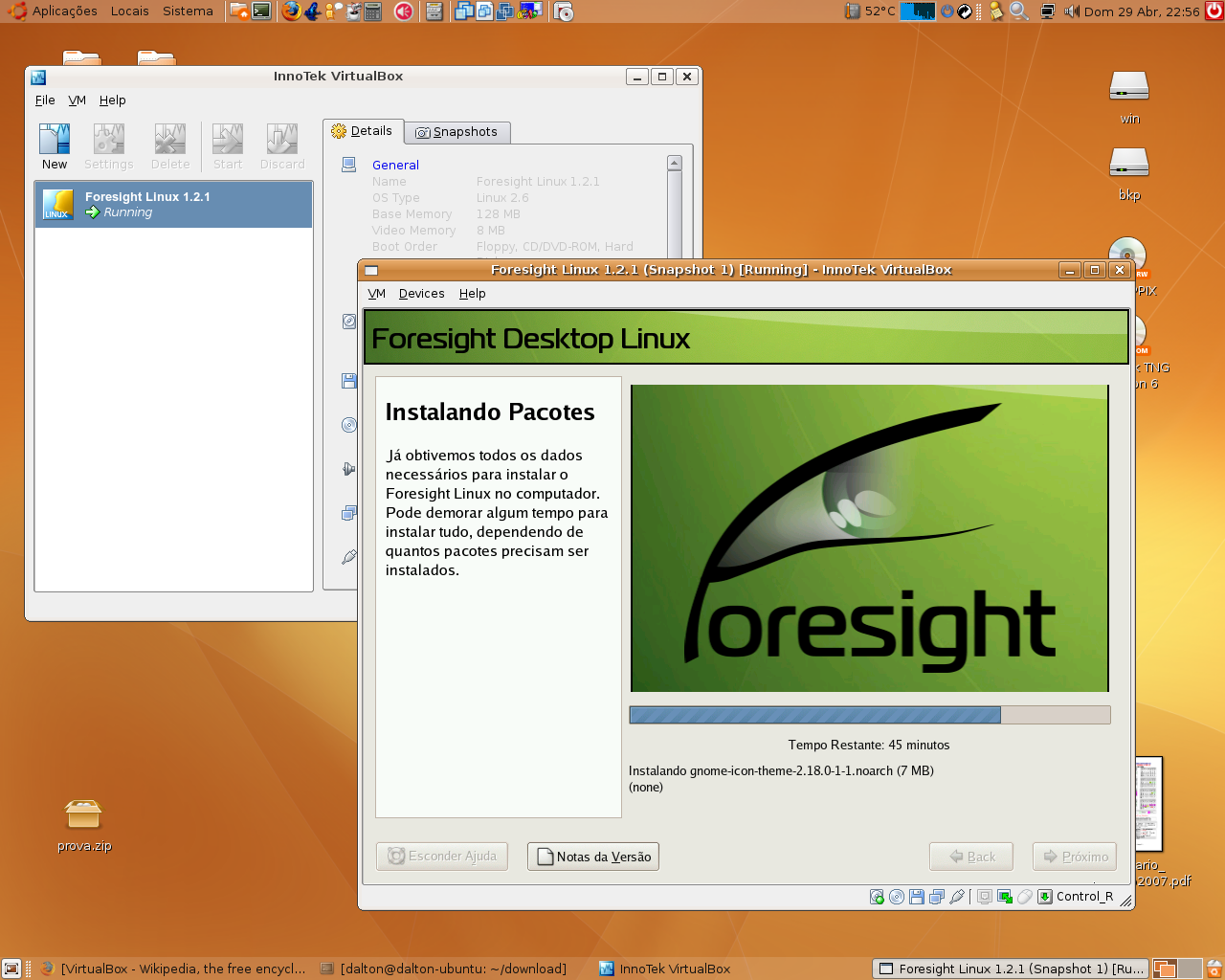
Compilando os modulos do VirtualBox

Para quem usa o VirtualBox (e quem não sabe o que é o, clique no nome dele) e toda vez que sai um patch novo do kernel, acaba ou não podendo usar o kernel ou o ele, aqui vai uma solução bem simples:
Abra um terminal e digite:

sudo apt-get install virtualbox-ose virtualbox-ose-source
sudo module-assistant prepare
sudo module-assistant update
sudo module-assistant unpack virtualbox-ose
sudo module-assistant auto-install virtualbox-ose
sudo modprobe vboxdrv
sudo gpasswd -a `whoami` vboxusers

(esses comandos acima irão recompilar os módulos para a versão do kernel atual do sistema, e ainda por fim vai ativar este modulo e depois incluir o usuário atual no grupo dos usuários que podem usar o virtualbox.)

Pronto, provavelmente agora irá funcionar :)

quinta-feira, 19 de junho de 2008

Wine 1.0

E na terça feira 17/06/08 finalmente foi o dia do lançamento do Wine 1.0. Este é um programa que já esta em produção a 15 anos! O seu objetivo? criar de uma forma "livre" uma forma para os programas feitos exclusivamente para outro sistema operacional (o janelento), rodar no linux. (E lembrem, o wine não 'emula', ele é a implementação da API do janelento de uma forma completamente livre.)

Acompanho o wine desde muito tempo atrás, é incrível como seus programadores conseguiram tal feito, estão de parabéns.

Para usar o wine, você não precisa ter o windows. Apenas a aplicação que queres rodar e o wine. Se eu não me engano o objetivo da versão 1.0 (um dos objetivos) era rodar o Photoshop CS sem problemas e corrigir problemas de várias outras aplicações.

Se você é um usuário que não tem (ou não conhece) um programa para fazer o que voce fazia no janelento o wine pode trazer para o linux aquele programa.

Quem quiser instalar o wine, vá a este post: Pacotes Essenciais para o ubuntu 8.04

quarta-feira, 18 de junho de 2008

Mudanças+Opera9.5 Lançado.

Com o lançamento do Opera 9.5 e meu irmão instalando sem meu consetimento em meu desktop, fui visualizar o blog e notei que por ele as fontes 'padrões' ficam meio estranhas... Bem fininha e meio 'serrilhada' resolvi mudar para Verdana e ficou ótimo.

Então agora os posts terão Verdana como fonte padrão, espero não esquecer de fazer isso :), ups :3

O Opera é um navegador free muito bom, leve, bonito, e foi quem 'criou' o sistema de tabs (não, nao foi o firefox.), feito em QT e com suporte a muita coisa bacana como por exemplo, ter um download de torrent integrado (nada que o firefox não consiga com algum plugin). Então se por acaso você cansou o do firefox, ou simplesmente precisa de uma alternativa (lembrando que eles usam 'engines' diferentes, então algum site que não abra bem no firefox pode abrir bem no opera), este navegador é uma excelente escolha e esta versão 9.5 está linda.

Outra coisa que eu gosto no opera é o ícone no tray, posso tirar da taskbar e deixá-lo menorzinho ali no tray.

Para instalá-lo terá que ir no site e baixar o .deb, a versão mais nova ainda não está em nenhum repositório que eu conheça.

(usei o opera para fazer este post.)

terça-feira, 17 de junho de 2008

SMPlayer

SMPlayer é um frontend para o já conhecido player de videos para linux 'mplayer', este frontend tem muito mais configurações que o 'GMPlayer' e é bem simples de utilizá-lo.

Uma coisa que gostei foi poder configurar o som para sair acima de 100% (estava querendo por o som do vídeo bem alto aqui no notebook, coloquei em 400%! Em 600% tava meio chiado...), dá para setar filtros, deinterlace, aspect ratio, o mplayer pelo menos no meu pc tem algum problema que ele não poe as legendas direito quando tem acentos (fica algo como elé a feliz, e era pra ser ela é feliz) e consegui ativar suporte a legendas ".ssa" facilmente, a partir dos menus.
Eu sempre gostei do mplayer, usava-o pelo gmplayer, mas por ter tido alguns problemas (como o da legenda), fui buscar outros players, no caminho encontrei o VLC e agora o SMPlayer, achei muito bom os dois, preferindo o ultimo por ter muitas configurações *_* e serem de modo descomplicado. Também dá para ativar um ícone no tray, tem bastante coisa legal nele :D

Para instalá-lo, basta abrir um console e digitar:

$ sudo aptitude -y install smplayer

E depois ir pelos menus do gnome2 em Aplicações -> Som & Vídeo -> SMPlayer.

sábado, 14 de junho de 2008

Medibuntu

Medibuntu é um repositório oficial de pacotes do ubuntu que não puderam ser adicionados ao release principal por questões legais, em alguns países, alguns pacotes não são permitidos a livre distribuição (o que eu ouvi é que o brasil não está incluído nesta lista).
Rmvb no ubuntu, foi procurando por isto que achei este repositório, para configurá-lo e por consequência instalar os codecs de audio/vídeo que vão permitir a visualização de qualquer video no ubuntu, aqui vai como fazer:

abrir terminal e digitar:
(se for ubuntu 8.04)
$ sudo wget http://www.medibuntu.org/sources.list.d/hardy.list -O /etc/apt/sources.list.d/medibuntu.list
(se for ubuntu 8.10)
$ sudo wget http://www.medibuntu.org/sources.list.d/intrepid.list -O /etc/apt/sources.list.d/medibuntu.list
$ sudo apt-get update && sudo apt-get install medibuntu-keyring && sudo apt-get update

$ sudo aptitude install w32codecs libdvdcss2 -y && sudo apt-get -y dist-upgrade

Tem também nesse repositório os pacotes:
Acrobat Reader
Google Earth
IBM Java Runtime Environment
SUN Java Runtime Environment
Opera
Real Player
Skype

E os plug-ins:

bmp-wma
ffmpeg
libavcodec0d
libavformat0d
libdvdcss2
libk3b2
libk3b2-mp3
libpostproc0d
ppc-codecs
w32codecs
w64codecs
xmms-wm
(lista retirada do blog do andré.godim)

ver também: https://launchpad.net/medibuntu/ e https://help.ubuntu.com/community/Medibuntu, além do site oficial: http://www.medibuntu.org/

quarta-feira, 11 de junho de 2008

Wavemon

Wavemon é um programinha bem legal para linux que permite visualizar vários dados sobre a rede Wireless, com ele podemos verificar se o sinal está legal, e ver também alguns outros dados como a quanto está a taxa de transferência ou quanto de energia está sendo passado para a placa de rede sem fio. E com o auxilio do iwconfig/iwlist podemos até modificar estas coisas.
para baixá-lo, basta abrir um terminal e digitar:

$ sudo apt-get -y install wavemon

O wavemon é bem simples, mostra na primeira tela uns graficos de como o sinal e o ruido estão oscilando, mostra a SNR (que fica oscliando também) e o link quality na segunda linha... Além disso tem mais várias informações, como MAC, Freq, IP... Para ver um gráfico tipo histograma é só apertar F2... Agora para isso tudo funcionar corretamente, basta apertar F7 e configurar:
Interface - ethX
Statistics updates 100 ms
Histogram update cycles 4
Dynamic info updates 10 s
Level scales
Override scale autodetect Enabled
Minimum signal level -102 dBm
Maximum signal level 10 dBm
Minimum noise level -102 dBm
Maximum noise level 10 dBm
Linear level scales Disabled
Random signals Enabled
Low treshold action Disabled
High treshold action Disabled

Depois ir na opção de salvar e sair com F10 e abrir de novo o programa.
(texto acima returando do under-linux.org)

Com o iwlist/iwconfig tem como configurar algumas coisas da rede sem fio que são bem interessantes, por exemplo, se você não está precisando usar todo o link de 54M poderia diminuir para 2Mb sem problemas, e com isso diminuir também a quantidade de energia que vai ser enviada para a placa de rede sem fio, o resultado final seria você tendo acesso a rede sem fio por um custo menor de energia, uma idéia ótima para quando se está num notebook, na bateria, e viva o Green Computing.

Aqui vai como se faz, pelo console, portanto abra um terminal.

iwlist dispositivo rate
(no lugar de dispositivo aqui no meu computador eu ponho ath0, mas isso varia de pc a pc, isto irá mostrar quais as velocidades disponíveis para sua rede)
sudo iwconfig dispositivo rate 2M
(configurando para usar 2M)
iwlist dispositivo txpower
(isto irá mostrar quais as opções de energia para sua placa, se você usa ndiswrapper poderá não aparecer nada ou simplesmente só aparecer 1.)
sudo iwconfig dispositivo txpower 2mW
(configurando a placa para gastar pouca energia)

terça-feira, 10 de junho de 2008

Flashblock

O flash no meu firefox no linux nunca foi tão amigável, ainda mais quando eu visito uns sites que por pagina tem 5 animações em flash, dai abrindo umas 10 abas, o navegador explode, meu hd queima, e eu morro.

Para evitar toda essa catástrofe de nível nuclear, seres de galáxias super evoluídas desenvolveram o plugin para o firefox chamado Flashblock.

(para instalar basta abrir um terminal e digitar: sudo apt-get -y install flashblock)

O que irá acontecer depois que este milagroso plugin estiver em execução no seu firefox é que todo flash que for iniciar, vai esperar que você aperte 'o play' para ele iniciar, eu não diria apenas que isto é milagroso e que economiza banda (o que por acaso deve ter algo com o Green Computing, afinal não vamos estar gastando banda a toa), isto é perfeito. Outra solução para isso é instalar o navegador Opera, com ele nunca tive problemas no flash.
(flashblock em ação, poupando-me alguns kilobytes)

sexta-feira, 6 de junho de 2008

Pacotes essenciais para o ubuntu 8.04

Durante o mês passado e o início desse mês, instalei ubuntu 8.04 em pelo menos 5 notebooks diferentes e ajudei a configurar vários outros. De tanto fazer isto, estava para criar um script para deixar configurado e ter disponível quase tudo que um usuário 'normal' precisa.

(curiosidade, mudei o titulo desse post 3x: Instalei o ubuntu 8.04 e agora?, configurando o ubuntu 8.04, pacotes essenciais para o ubuntu 8.04)

(os usuários de outras distros vão ter que me desculpar, faz pelo menos 3 anos que eu só uso ubuntu, bom no fim, tudo é linux.)
Clickando nos links dos pacotes, já vai instalá-los um a um, mas lá embaixo eu dou o comando para instalar todos de uma vez só, o que é mais rápido...

ouvir mp3 no melhor estilo winamp-like: audacious
(feito baseado no código fonte do xmms, porém em GTK2, se eu não me engano é até feito pelos mesmos autores do xmms.)
ver videos, com todos os codecs: ubuntu-restricted-extras, vlc, mplayer
(o restricted extras instala o flash9, codecs de audio/video, java e fontes, é recomendado.)
(o vlc é muito bom para ver vídeo com deifeto no download (!) e o mplayer é bem rápido e configurável.)
irc: xchat
(eu além do xchat uso o irssi, que é modo texto)
rodar aplicativos windows no linux: wine
(tem no repositorio do ubuntu, mas o do repositorio oficial do wine é sempre mais atualizado.)
(será que ainda hoje sai o wine versão 1.0 final??? :D será será? (o será será é especial pro x-euro-x))
navegador alternativo: opera
(o opera é um excelente navegador, eu uso como meu principal)
configurar o compiz: simple-ccsm
(com o simple-ccsm, é possível ativar vários recursos do compiz)
compilador: build-essential
(é sempre bom ter este pacote, as vezes algum driver precisa ser compilado e etc...)
para webcam: cheese
(não vou por este na lista lá embaixo, poucos tem webcam.)
leitor de ebooks no formato chm: gnochm
(o povo do evince não vai suportar chm tão cedo, então este programa ajuda bastante.)
plugin para o nautilus: nautilus-open-terminal
(com esse plugin, da pra abrir um terminal na pasta que voce está clickando com o botao direito e indo em abrir terminal aqui, muito útil)

Pondo tudo isso pra baixar...

primeiro, caso queira ter o repositorio oficial do wine, faça o seguinte:

Abra um terminal ( console ) e digite:

$ wget -q http://wine.budgetdedicated.com/apt/387EE263.gpg -O- | sudo apt-key add -

$ sudo wget http://wine.budgetdedicated.com/apt/sources.list.d/hardy.list -O /etc/apt/sources.list.d/winehq.list

e agora pra baixar os programas da lista la de cima:

$ sudo aptitude update

$ sudo aptitude -y install audacious ubuntu-restricted-extras vlc mplayer xchat wine opera simple-ccsm build-essential gnochm nautilus-open-terminal

Demorará algum tempo, tem bastante pacotes nesse comando, a idéia de usar o aptitude é para baixar também os plugins para o audacious, que são bem legais.

(a diferença entre aptitude e apt-get é que o aptitude baixa os pacotes "recomendados" pelo apt-get além dos que foram pedidos pelo usuário.)

quinta-feira, 5 de junho de 2008

Avant Window Manager

O AWN é "uma taskbar usando vários efeitos 3d", precisa ter o compiz instalado e funcionando perfeitamente para ativá-lo. O resultado é muito bonito, porém muitas pessoas tem problemas ao usá-lo. Aqui, ainda bem, está funcionando perfeitamente, talvez seja porque eu peguei uma versão já toda preparada que tem no repositório do ubuntu.

(quem quiser, faça o comando abaixo:)

$ apt-get install awn-manager

para executá-lo basta ir em Aplicações -> Acessórios -> Avant Window Navigator.

como ele serve para substituir a taskbar do gnome2, eu recomendo remove-la.

e para por o AWN para iniciar junto com o gnome, basta ir em Sistema -> Preferencias -> Sessões na tela que irá abrir, aperte Adicionar e escreva:

Linha 1: Avant Window Navigator

Linha 2: avant-window-navigator

Linha 3: Avant Window Navigator

Aperte ok, fechar e desfrute do Avant ;D

aqui tem informações legais sobre ele:
http://leandrow.net/instalando-um-dock-no-ubuntu/

e no vídeo abaixo você vai vê-lo em funcionamento junto com o compiz!

terça-feira, 3 de junho de 2008

scaling back @ celeron m 5XX !

Consegui devolver o scaling aos celeron m da serie 500.

mas primeiro, o que é scaling?

É uma técnica usada pelo sistema operacional em conjunto com o processador para controlar o clock do processador (clock nesse caso = velocidade). Em cpu pentium m, core, core2 isso já é padrão... em CPU celeron a fabricante retirou o suporte via Hardware desta tecnologia, logo, por mais que não seja necessário, o computador estará trabalhando na velocidade máxima (leia, gastando energia, sem produzir nada, digo mais, totalmente CONTRA o Green Computing), com o scaling ativado e mais precisamente, setado em 'ondemand', o computador se auto-ajustará para o menor clock necessário para você não sentir lentidão no que está sendo trabalhado e com isso, irá economizar bateria do seu notebook, ou mesmo, lhe fazar pagar uma conta de luz mais barata, note que em processadores pentium m, core e core2 além de abaixar o clock, também abaixa a voltagem que o processador recebe, no caso do celeron, nem com isso que eu fiz a voltagem abaixará, portanto um cpu core2 economiza mais energia por ter isso. (*mas por ser duas cores consome mais, omg e agora? no final consome mais ou menos? não sei, um dia eu testo isso :P*)

Ativar o scaling via software para o celeron m é bem simples, num terminal do linux digitar:

$ sudo modprobe p4-clockmod

Se não aparecer nenhuma mensagem de erro, ótimo :P é normal que "aparentemente" não aconteça nada ao digitar isto.

o proximo passo agora seria mudar o scaling_governor para um que não mantenha o cpu sempre no máximo (eu recomendo o ondemand), e é assim que se faz isso:

$ echo ondemand | sudo tee -a /sys/devices/system/cpu/cpu0/cpufreq/scaling_governor

para saber o clock que o cpu está no momento, basta escrever:

$ cat /proc/cpuinfo | grep MHz (note que o MH são em maiúsculos).

Isso tudo acima seria muito bonito, se o p4-clockmod suportasse o celeron m da serie 500 =P (o serie 300, e 400 suporta normalmente, eu mesmo já usei isso num 380.)

ok, então como resolver isto?
bom, para os usuarios de: Celeron M serie 500, ubuntu hardy com kernel 2.6.24 basta seguir minhas instruções.

abrir um console(terminal) e digitar:

$ sudo su

aptitude install linux-ubuntu-modules-`(uname -r)`
(vai downloadear os modulos para sua versão do kernel, siga adiante quando terminar)

$ cd /lib/modules/2.6.24-17-generic/kernel/arch/x86/kernel/cpu/cpufreq/
(ps, seu kernel pode não ser o -17, modifique se precisar)

$ rm p4-clockmod.ko
$ wget http://launchpadlibrarian.net/14874674/p4-clockmod.ko
(depois posto um link próprio.)

$ sudo modprobe p4-clockmod
(daqui pra baixo é repetindo o inicio do post).

$ echo ondemand | sudo tee -a /sys/devices/system/cpu/cpu0/cpufreq/scaling_governor

Quem não usa o ubuntu, tem um post no launchpad que tem as informações necessárias para outras distros, notem que lá no fim eu postei esse meu módulo já compilado.

segunda-feira, 2 de junho de 2008

UniChrome, OpenChrome no Ubuntu Hardy.

Já tem algum tempo que a VIA lançou seus drivers para Linux, incluse com suporte ao Compiz e etc. (precisa editar o /bin/compiz na linha whitelist e adicionar unichrome lá para funcionar). Pouca gente sabe, mas desde o ubuntu 7.04 já tem drivers da VIA assim, o maior problema é que nem sempre eles funcionam. (não suportam todos os hardwares) :(

Aqui vai o link para quem quiser tentar: http://linux.via.com.tw/
(boa sorte, se você tiver um hardware compativel, és um sortudo!)

Comigo, no notebook que estava testando, o UniChrome (nome dado ao driver, feito pela VIA para suas placas), funcionou muito bem, com apenas um defeito, fatal..., o LVDS (conexão da placa mae com o display do monitor), parou de funcionar, em outras palavras, eu tive que usar um monitor externo, para poder usar o notebook, a aceleração 3D estava ok, tinha compiz, tinha tudo, menos o lvds :( e notebook para usar monitor externo... só poder ser brincadeira... de mal gosto.

Foi então que precisei instalar o OpenChrome (que é o driver para as placas da VIA, mas feito pela comunidade opensource), e de preferência, a versão mais nova (direto do SVN), num Notebook Itautec W7630 (VT3314), achei na net um script e melhor ainda, achei na net uma pessoa que traduziu o script.

(mais facil que isso, só se voce não precisasse ler todo esse texto para ter isso funcionado)

Fiz algumas sujestões ao autor do script traduzido, e ele fez as modificações necessárias, o que restou foi um script mto bom que faz tudo para o usuário ter o OpenChrome mais novo.

Infelizmente, até o momento, o OpenChrome não suporta o compiz, mas já é uma aceleração 2D e um pouco de 3D mas, já ajuda a ver filmes, alguns joguinhos (xmoto, fretsonfire...) e etc.

Pegue aqui o script.

e aqui vai o blog do lenon, ele quem traduziu e também dá as instruções para fazer funcionar este script. (que por acaso é bem simples)
http://blogdolenon.blogspot.com/2008/05/instalando-o-openchrome-no-ubuntu-hardy.html

domingo, 1 de junho de 2008

Instalando o MadWiFi no ubuntu hardy

Já havia postado sobre isso no review que fiz para o Acer Aspire 5315, mas achei que ia ficar muito difícil de ser encontrado, e preferi separar num post a parte.

Testei uma versão do SVN do MadWiFi (madwifi = driver da placa de rede Atheros AR242x/AR5007EG para Linux) e funcionou, perfeitamente, tive acesso as opções de economia de energia e etc, gostei muito deste driver, aqui vai como fazer:

*Lembrando que esta é uma versão especial para quem tem AR5007 (ar242x)*, mas também irá funcionar em vários outros modelos.

Baixe a versão mais nova em: http://snapshots.madwifi-project.org/madwifi-hal-0.10.5.6/

abra um
console(terminal) e digite:

$ sudo -s
$ cd /
$ wget http://snapshots.madwifi-project.org/madwifi-hal-0.10.5.6/madwifi-hal-0.10.5.6-r3968-20090402.tar.gz

(isto irá fazer o download, quando acabar prossiga com os comandos)

$ tar xzvf madwifi-hal-0.10.5.6-r3968-20090402
$ apt-get -y install build-essential
(isso irá instalar o pacote que vai permitir compilar o driver, quando acabar prossiga)

$ cd madwifi-hal-0.10.5.6-r3968-20090402
$ madwifi-unload
(esse comando irá remover tudo referente ao madwifi que possa estar carregado)
$ make install

(esse comando irá compilar e instalar os pacotes, vai levar algum tempo até parar)

$ iwconfig

se funcionou, irá aparecer algo como
:
ath0 IEEE 802.11g ESSID:"" Nickname:""
Mode:Managed Frequency:2.437 GHz Access Point: 00:0F:B5:ED:06:52
Retry:off RTS thr:off Fragment thr:off
Power Management:off

**EDIT**

patch novo pro kernel?

$ sudo madwifi-unload
$ cd madwifi-hal-10.5.6... (seja como for o nome da pasta que voce usou para instalar a primeira vez)
(esse hal 10.5.6 tem no site do madwifi -> compatibilidade -> AR5007EG)
$ sudo make install
$ sudo modprobe ath_pci

**FIM DO EDIT**
Aqui funcionou, espero que dê certo para todos, tente reiniciar caso não tenha funcionado ainda e diga adeus ao ndiswrapper.