domingo, 15 de maio de 2011

Como fazer a WiFi funcionar no Sony Vaio VPCY2 com o Ubuntu 11.04!


O Sony Vaio VPC-Y216FX possui uma placa de rede sem fio compatível com o Ubuntu 11.04, porém ao terminar a instalação não funciona!

O problema é causado por um modulo configurado para notebooks ACER que por algum motivo desconhecido é carregado e atrapalha o funcionamento.

Então como fazer para este módulo não ser carregado?

A solução é simples, basta adicionar "blacklist acer-wmi" no arquivo /etc/modprobe.d/blacklist.conf e reiniciar o notebook. Deverá funcionar normalmente caso a wifi não esteja desligada fisicamente no aparelho.

sexta-feira, 22 de abril de 2011

Abrir arquivos RAW (.cr2) com o Gimp!

Cameras fotográficas de alto nível normalmente permitem usar a fotografia na sua forma mais crua (sem passar por nenhum tipo de processamento, nem compactação, como por exemplo, jpeg).

A compacta Canon PowerShot S95 é um exemplo disto, porém, como fazer para ter algum editor de imagem que suporte este 'formato' no Linux?

No caso a pergunta real seria, como abrir arquivos .cr2 no Ubuntu?

Simples, instale ufraw:

sudo apt-get install ufraw gimp-ufraw
Agora o Gimp já conseguirá visualizar arquivos feitos com o modo raw :)

( Praça da saudade - Manaus/AM, clique para ampliar )

sábado, 1 de janeiro de 2011

ASUS N82J Review

Atualizado em: 10/01/2011
Este é o ASUS N82J, possui tampa usando material resistente a arranhões, o teclado usado é no estilo chiclete e durante este review mostrarei um pouco de benchmark do aparelho e soluçõesde problemas principalmente quando usando o notebook com ubuntu 10.10, além de vários links para outros reviews e para os sites oficiais de determinados componentes.

CPU: Intel Core i7-740QM 'Clarksfield' 1,73 GHz (Turbo até 2.93GHz) - Alguns modelos vem com outros processadores, (Core i3, i5, i7), pergunte ao comprar!
.:Quantidade de núcleos: 4
.:Barramento: DMI
.:Cache: 6MB
.:TDP: 45W
.:Fabricação: 45nm
GPU: NVIDIA GeForce GT335M 1GB VRAM.
.:Barramento da memória: 128 bits
.:DX10.1 / SM 4.1
.:Clock da memória: 1066 MHz
.:Clock da GPU: 450 MHz
.:Clock do Shader: 1080 MHz
.:Tecnologia: 40nm
.:Pipelines 72 unificados
RAM: 4 GB DDR3 PC3- 10667 (667MHz - 1333MT/s) Suporta até 8GB
Display: AU Optronics B140XW01-V8 -> 14" LED Glossy 16:9 768p (1366x768)
OS: Windows 7 (64 bits)
Webcam: 2.0 Mega Pixel
Existem versões com Blu-ray combo drive e outras com DVD Super Multi (Blu-ray ou DVD).

Conectividade:
.:Ethernet LAN 10/100/1000 Mbps - AR8131
.:Bluetooth v2.1

Áudio
.:Caixa de som: Altec Lansing
.:SRS Premium Sound

Conexões
1 x Microfone
1 x Fone de ouvido
1 x VGA ( D-sub 15-pinos)
2 x USB 2.0 (1 combo eSATA)
1 x USB 3.0
1 x RJ45 LAN
1 x HDMI

Energia
.:Bateria 6 células litíon, 4400 mAh
.:16 V DC, 4.7 A, 90W
.:AC 100~240 v (50/60 Hz)

Peso
.:2.30 kg
Dentre as muitas tecnologias do dispositivo (USB 3.0 que é até 10x mais rápido que o antigo USB2), existe o ASUS Sonic Master que é o conjunto de caixas de som Altec Lansing e mais uma aplicação para melhorar áudio, no Windows, existem várias aplicações feitas pela própria ASUS para melhorar a experiência audio-visual do usuário, dentre elas o ASUS Video Magicque acelera os vídeos para 72FPS dando maior fluidez. (Eles dizem que remove o efeito blur e faz upscale do conteúdo DVD para 1080p!). E também o ASUS Splendid Technology que melhora a qualidade de imagem servindo um contraste mais perfeito, cores vivas e um brilho melhor. E por fim, mas não menos importante, A garantia ASUS Zero-Bright-Dot que é uma garantia contra a existência de stuck pixels nos primeiros 30 dias.

Dentro da configuração da BIOS deste modelo foi encontrada uma opcão referente a overclock. Possui opções de 3% e de 5%. Configurado para 5%, o benchmark do Windows 7 teve o seguinte resultado:
Processor: 7.1
Memory (RAM): 5.9
Graphics: 6.6
Gaming graphics: 6.6
Primary hard disk: 5.9

A bateria do aparelho deixa a desejar. A placa de vídeo e o processador tem bom desempenho mas não são econômicos, para quem procura uma máquina com alto desempenho ou mesmo para jogar, é uma excelente escolha, para quem procura algo com mais de 4h de bateria, este não serve.

Após instalado, o ubuntu 10.10 neste computador, foi necessário ir em Sistema -> Preferências -> Mouse [Touchpad->Rolagem com dois dedos], para habilitar o scroll do touchpad.

Para fazer o fone de ouvido funcionar, é necessário editar o arquivo "alsa-base.conf" e depois reiniciar o computador.
Pressione "Alt+F2" e digite:
gksudo gedit /etc/modprobe.d/alsa-base.conf
e ao abrir o editor de texto adicionar no fim:
options snd-hda-intel index=0 model=auto

Para resolver o problema da webcam ficar de cabeça para baixo, é necessário instalar o v4l-utils mais recente. Baixe-o aqui: http://freshmeat.net/projects/libv4l

Depois abra um terminal (Aplicativos -> Acessórios -> Terminal) e vá até aonde o arquivo foi salvo, no meu caso foi na pasta Downloads dentro do home do usuário:

(O '$' na frente serve apenas para indicar que o comando é para ser feito no usuário normal e não no '#', super usuário, não é para ser digitado na linha de comando.)

$ cd ~/Downloads/

$ tar xjvf v4l-utils-0.8.1.tar.bz2; cd v4l-utils-0.8.1/; sudo make install; sudo ldconfig; sync; cd ..; rm -rf v4l-utils-0.8.1; rm -rf v4l-utils-0.8.1.tar.bz2

Após isto, pode-se testar com o skype ou o cheese, a imagem transmitida pela câmera não estará mais de cabeça para baixo.

Alguns jogos foram testados World of Warcraft, Starcraft 2 e Assassins Creed 2 e foi possível jogar com todas as opções de qualidade gráfica, no máximo!

Para testar World of Warcraft e Starcraft 2 eu usei o Wine 1.3, para instalá-lo basta, executar no terminal:
$ sudo add-apt-repository ppa:ubuntu-wine/ppa; sudo apt-get update; sudo apt-get install -y wine1.3;wine --version


Site do oficial do ASUS N82Jq: ASUS
ArchWiki sobre o ASUSN82Jv: ArchWiki
Outro review do aparelho: NotebookCheck
Review do ASUS N82Jv (Core i5): AnandTech
Mais informações da placa de vídeo: NotebookCheck

O que ainda não foi testado: USB 3.0, eSATA, HDMI, Kensington lock, Leitor de SD.

quinta-feira, 30 de setembro de 2010

Acessando arquivos via ssh graficamente (com túnel ssh)

Muitas pessoas utilizam a opção de montar um diretório de um host remoto através de ssh. No ubuntu, o nautilus (navegador de arquivos) permite que isso seja feito de maneira gráfica através do sftp.

O problema é caso você enfrente a mesma situação descrita no post SSH sobre SSH . Para quem não leu o post, um resumo: você precisa autenticar em um host com acesso externo (exthostA) para acessar um segundo host (inthostB) que só é visível na rede interna.

A pergunta é como fazer um processo equivalente para conseguir acessar os arquivos do host "escondido" (inthostB) via nautilus, porém utilizando o intermediário (exthostA).

Bom, adiantando, não é uma solução tão simples e direta quanto a do post anterior.

Inicialmente precisamos criar um redirecionador (túnel):

ssh -L2222:inthostB:22 userA@exthostA

Esse comando faz com que todas as conexões ao servidor local (a máquina que você está usando) que utilizem a porta 2222 sejam redirecionadas para o servidor remoto inthostB através do exthostA. É esse "através" que permite enxergar o host "escondido" diretamente. :)

Por fim, agora é só utilizar a conexão ssh via nautilus. No Ubuntu:

Locais->Conectar ao servidor...

Tipo de serviço: SSH
Servidor: localhost
Porta: 2222 (Atenção é 2222 e não apenas 22, não confundir )
Nome do usuário: userB (o usuário do host interno inthostB)
Nome do marcador: inthostB

Aparentemente você tentará se conectar a sua própria máquina, mas na verdade acontecerá um redirecionamento para o host desejado.

A porta utilizada também poderia ser outra, por exemplo 2223. Bastaria colocar a opção "-L2223" e conectar na porta 2223

Referência

SSH sobre SSH

Algumas vezes você precisa autenticar em um host com acesso externo (exthost1) para acessar um segundo host (inthost2) que só é visível na rede interna.

Normalmente o que é feito é fazer um ssh para o host externo:

ssh user1@exthost1

E após autenticado, fazer outro ssh para o host interno:

ssh user2@inthost2

Como na realidade você não quer realmente fazer nada no host externo além de ter acesso ao interno, esse comando pode ser realizado de uma única vez:

ssh user1@exthost1 -t ssh user2@inthost2

Perceba que a presença do argumento -t é primordial, do contrário o comando não funcionará.

A vantagem é você não precisar cair em um terminal intermediário para redigitar o comando ssh.

quinta-feira, 21 de maio de 2009

VX Nano Review !

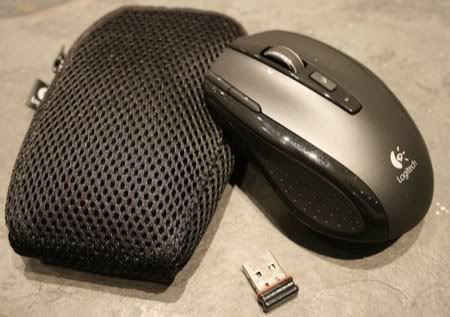
Há muito tempo estava precisando de um mouse para usar com o notebook. Seja nas horas de jogatina ou de trabalho, eu não estava necessitando ter um mouse, mas ter um iria fazer alguma diferença (ok, para jogar faz toda a diferença).
Portanto comecei a procurar pela internet modelos que me interessavam, cheguei em um e não consegui mudar, tudo nele era como eu queria.

E ainda teve uma coisa a mais completamente inesperada, o conector deste mouse sem fio é tão pequeno que não é nem necessário tirá-lo do notebook quando for guardar.

O Logitech VX Nano é uma adaptação do mouse VX Revolution para um tamanho ultracompacto, desenvolvido especialmente para usuários de notebooks. O transmissor incluso no sistema é minúsculo e não atrapalha as entradas USB do note. Apesar de menor, o VX Nano possui a roda de scroll exclusiva do seu irmão maior (dá para clicar ela e fazer ficar rodando...), é sem fio, usa tecnologia laser, além de teclas de atalhos configuráveis e etc. O VX Nano utiliza duas pilhas AAA que dão autonomia de 6 meses de uso regular, segundo o software do fabricante.
(Link para o VX Nano no site oficial da Logitech)

terça-feira, 19 de maio de 2009

Scorpio Blue WD5000BEVT

Finalmente comprei um HD novo pro notebook, o fato é que o HD que veio no Aspire 4530 é um de apenas 120g e pras minhas músicas, clipes, roms, seriados, filmes e etc, o espaço era pouco. Planejava comprar um maior, sempre dando uma olhada no maiorzão que tinha, mas tava quase comprando um de 320g. Certo dia achei o de Western Digital Scorpio Blue 500g num preço bacana, no Mercado Livre. Aproveitei, e agora já estou há umas duas semanas usando.
Li vários reviews na internet sobre este HD, ele parece ser muito interessante por ser 5400rpm e ainda manter uma velocidade de leitura bem alta, quase tão bom quanto os melhores 7200rpm! E ainda por cima consome bem menos energia que eles, menos energia até mesmo que o hd anterior (!).
Pelo hdparm aqui ele estava fazendo 76mb/s (contra 50mb/s do hd antigo que também era 5400rpm) então parece que ele cumpre o que promete.

Fora que ter 500g de espaço no notebook é muito bom, tem espaço para gravar tudo :D, o antigo hd vai ganhar uma daquelas gavetinhas usb para virar um hd externo
.


domingo, 29 de março de 2009

Efeitos de sombras sem o compiz.

Para quem tem problemas com o compiz, seja porque ele consome muito do cpu/bateria ou seja porque usa placa de vídeo SiS ou VIA que o driver não suporta os efeitos 3D ou seja até mesmo por algum outro motivo, tem como pelo menos ter uma pequena parte dos efeitos, as sombras e o suporte de algumas aplicações que precisam do composite (Screenlets, desklets, avant window navigator....)

E sim, faz muita diferença tê-las e o consumo de CPU não sobe como acontece com o compiz.

Lembrando que não se pode ter o compiz ativado para fazer este procedimento

Tem-se duas formas de fazer o procedimento

Aperte a combinação de teclas: Alt + F2
Digite gconf-editor

Aparecerá um programa chamado Editor de configurações, clique duas vezes em apps que está localizado no menu da esquerda, abrirá uma lista das coisas que estão dentro do menu apps, agora procure por metacity e quando achar, clique duas vezes e então clique em general.

Agora vamos para o menu da direita, procure por "compositing_manager" e marque o pequeno quadrado disponível para ele.

Pronto agora é só fechar o editor de configurações.


outro caminho, forma 2:

abra um terminal e digite:

Para habilitar:
$ gconftool-2 --type bool --set "/apps/metacity/general/compositing_manager" "true"
Para desabilitar:
$ gconftool-2 --type bool --set "/apps/metacity/general/compositing_manager" "false"


Efeito de sombras nas janelas
Pronto, com isto você pode executar Screenlets ou o Avant Window Navigator ou qualquer outra aplicação que precise de composite e você não tinha pois não conseguia ativar o compiz... Não tem mais porque ficar triste que sua placa não suporta aceleração 3D =)

sábado, 7 de março de 2009

Slackware no Acer Aspire 4530

Uma das dúvidas que eu tinha em relação ao slackpkg foi porque ele tinha sido escolhido para entrar na distribuição e outros projetos como swaret, slapt-get não, então perguntei para os autores do projeto em #slackware-br @ irc.freenode.org:

O que levou o slackpkg a ser escolhido como oficial, ele tem algo de mais 'estável' que as outras soluções?

1) não faz do slackware algo que o slackware não pretende ser
2) não mexe com arquivos não oficiais
3) não atrapalha em nada o slack, não mexe em uma única linha de qualquer arquivo sequer
4) só suporta pacotes oficiais e funcoes que estao previstas nesses pacotes

os outros violam pelo menos uma dessas 3 coisas.

Tendo essa curiosidade resolvida, aqui vai uma lista de pacotes que eu baixei o script no slackbuild para tê-los em meu sistema:

htop
wavemon
powertop
unrar
smplayer
mplayer
opera10
gtk-chtheme
libevent
tor
tork
privoxy

Caso não saiba como funciona o slackbuild, faz uma força aprende, pois é excelente, bem melhor que compilar a aplicação direto, pois gerando o pacote fica mais facil de remover depois ou mesmo de distribuir/guardar.

A seguir vão minhas configurações para deixar o sistema 'redondo'. :)
lilo.conf {
estou usando a imagem Slackware_Moonboot.bmp
}

xorg.conf {
precisa ter o driver oficial da nvidia para usar esse meu xorg.conf
}
.config {
configuração para o kernel, testado no 2.6.28.7 no acer aspire 4530, funcionou perfeitamente : )
}

configurar slackpkg {
a primeira coisa que fiz foi editar o arquivo /etc/slackpkg/slackpkg.conf e mudei as linhas referentes as prioridades, pondo da seguinte forma:

FIRST=testing
SECOND=patches
THIRD=slackware
FOURTH=extra
FIFTH=pasture

dessa forma, os pacotes dentro do testing terão mais prioridade que todos os outros, por exemplo ao invés de usarmos o /slackware/kde (kde3) iremos para o /testing/kde (kde4), você não precisa fazer isso, eu faço porque gosto das coisas novas :D

depois disso é necessário configurar um mirror para usar no slackpkg no arquivo /etc/slackpkg/mirrors repare que tem mirror para a versao 12.0/12.1/12.2/current a idéia é usar o current caso queira sempre ter os pacotes mais novos, mas você pode usar o da versão 12.2 sem problemas. No caso escolha APENAS UM ENDEREÇO e descomente a linha.

agora é só digitar slackpkg update, ele irá checar pelo ChangeLog se saiu algum pacote mais recente.

para atualizar toda a distribuição digite:

$ slackpkg upgrade-all

para instalar o kde4 e o wicd digite:

$ slackpkg install kde4 wicd
}

Existe um plugin para o xchat que eu gosto muito de usar, mas ele tem um pequeno problema com o slackware (ao digitar /video no xchat ele não pega a informação correta da placa de vídeo), aqui vai uma solução que consegui direto com o autor:

xsys-xchat {
corrigir problema do /video
ln -s /usr/share/pci.ids /usr/share/misc/pci.ids
}

Aqui vai a dica do piterpunk de maneira bem mais resumida para resolver o problema com a cedilha quando usando aplicações GTK2.
cedilha gtk2{
Edite o arquivo /etc/profile.d/gtk+.sh e inclua a linha abaixo:
export GTK_IM_MODULE=xim
}

A engine GTK2 do fedora, fica bem legal no slackware, basta baixar no site oficial e digitar no console:
nodoka engine {
$ ./configure --prefix=/usr --enable-animation; make ; make install
}

Para configurar o touchpad do notebook para ter suporte ao scroll é bem simples, basta fazer o que está escrito abaixo:
configurar touchpad {
nano /etc/modprobe.d/psmouse
comentar linha:
options psmouse proto=imps
}

Para configurar a rodinha do volume do notebook:
configurar xmodmap{
executar xev usar a tecla desejada e pegar o keycode e então
nano xmodmap

keycode 174 = F14
keycode 176 = F15 (no caso aqui foram estas as 3 keycodes que eu precisei)
keycode 160 = F16
}

configurar volume-scroll {
configurar xmodmap();
por o rc.local em /etc/rc.d/rc.local
por o Xmodmap em /home/gbs/.Xmodmap
configurar o kmix do kde4();
}

configurar kmix kde4 {
basta abrir a configuração de atalhos e reconfigurar a tecla de volume up / volume down / mute.
}

Para poder usar o comando sudo, basta configurar o sudoers
configurar /etc/sudoers {
adicionar seu_usuario junto com o root
}

Para iniciar numa tela gráfica assim que liga o computador (e não no terminal e depois ter que digitar startx), basta configurar o inittab
configurar /etc/inittab {
para iniciar o kdm por default, por 4 no lugar de 3 na configuracão 'default'.
}

configurar LED WiFi MadWiFi {
Editar o arquivo "/etc/rc.d/rc.local" colocando as seguintes linhas no fim.
#Atheros LED
sysctl dev.wifi0.ledpin=1
sysctl dev.wifi0.softled=3
}

fstab {
por users no lugar de owner no cdrom e descomentar esta linha
por users / fazer linha do pendrive (/dev/sdc1 em /mnt/memory) usando fd0
}

Cursores
configurar ComixCursors {
baixar do site e extrair em /usr/share/icons/
}

Tema/fonte para o firefox
firefox {
tema: foxdie
fonte: lucida grande
}

Meu pacote de arquivos: http://rapidshare.com/files/206562804/gbs-slackware-4530.tar.gz.html

Aí está o .config pro kernel, meu xorg.conf, lilo.conf, o slackware_moonboot.bmp e um tema para o GTK2 ficar com a cara do tema do QT do KDE4.

sexta-feira, 6 de março de 2009

Voltei a usar Slackware


Já faz muito tempo que usei o slackware pela primeira vez, para falar a verdade, foram há 10 anos! O primeiro contato veio com a versão 7.0 adquirida de alguma revista, lembro de ser um cd azul com o Linus Torvalds impresso nele, na época era dita a versão de linux mais difícil, porém a que você conseguiria aprender o máximo de comandos Linux/Unix e a que ia ficar mais rápido no seu computador.

Hoje em dia esse mito já caiu, provavelmente o gentoo consegue ser mais rápido que o slackware, talvez o arch seja tão rápido quanto o slack, mas uma coisa é certa, o slackware continua a distribuição mais próxima do Unix que eu conheço, a maior parte de suas configurações são por scripts, estes que aliás estão sempre fazendo um ótimo trabalho.

Depois de lançada a versão 5.04 do ubuntu e conhecido o mesmo por amigos na internet e depois através de um evento de software livre, resolvi dar uma chance ao que o mundo do ubuntu tinha a me oferecer, parabéns a canonical, o ubuntu é uma excelente distribuição.

Voltei para o slackware depois de estressar com as verificações de dependências do modelo debian de ser, e outros pequenos problemas que meu notebook que estava tendo quando usava o ubuntu (um beem alto e chato ao ligar, driver da nvidia meio louco com os textos no terminal) até achei que não ia resolver estes problemas (apesar de terem sido resolvidos) e voltei ao slack apenas mesmo por não ter mais problemas com as malditas dependencias, que horas te ajudam, mas algumas horas... te atrapalham, muito.
Nesta versão 12.2 (baixei a versão DVD e instalei FULL) os principais programas acompanhados estão quase todos em suas versões mais recentes, ou então uma pequena atualização na distribuição o deixará com eles nas versões mais atuais.

Gerenciador de Janelas:
kde 3.5.10
xfce 4.4.3
windowmaker
fluxbox
blackbox
fvwm2
twm

Kernel Linux: 2.6.27.7 / X Server: Xorg 1.4.2

A instalação do slackware continua a MESMA da versão 7, e bom, pelo que sei, essa é a mesma instalação que foi usada na versão 4, não procurei pra ver se na versão 1.0 já eram esses scripts com dialog em bash script, mas bom, pra quem já está acostumado é uma maravilha. Para quem não está, parece que você está indo destruir seu computador, e nunca mais vai tê-lo funcionando de volta. Mas é simples, e basta uma lida pela net que você descobrirá isso.

O CD/DVD de instalação do slackware também serve como cd de recuperação, basta escrever a linha que aparece na tela, e mudar para a partição que está instalada a distribuição.

Para instalar, basta nesta tela inicial não escrever nada e só apertar enter, a distribuição vai dar boot e iniciar um terminal. Se você souber um pouco de inglês, facilmente irá saber o que fazer a seguir, pois sempre tem escrito ou está implícito de forma lógica.

As diferenças (comparando com a versão 7.0) que notei nesta versão foram mínimas, um lilo com uma imagem bmp (adicionado na versão 12.1) e não mais o padrão de mensagem do lilo seja qual ele for e o uso do slackpkg por default, aliás essa aplicação é feita pelo piterpunk e é muito boa, de resto, só as aplicações recebendo atualizações e provavelmente por baixo devem ter mudado mais coisas que ainda não estou sabendo :)

Vou deixar alguns sites relacionados de alguma forma com a distribuição e com o passar do tempo vou postando o que fiz na minha distribuição para ela ficar mais agradável para mim. Lembrando que estou usando no meu notebook Acer Aspire 4530, portanto muita coisa vai ser voltada para notebooks e em especial para este, aliás já até fiz um .config do kernel para esse notebook, mais na frente eu posto ele aqui no blog para facilitar a vida de alguem que precise de um config mais específico para ele.

No mais, fica uma imagem de como está hoje meu sistema:
(KDE 4.2, xchat, audacious, pidgin, wicd e firefox rodando)

sites em português :

http://piterpunk.info02.com.br/index.html - O autor deste site tem um nível muito bom de conhecimento e ele publica muitas dicas, é recomendado para todos que usam linux.

http://www.slackwarezine.com.br/
http://www.slackbr.org/
http://www.slackware-brasil.com.br/web_site/
http://www.slackwarebrasil.org/

Sites em inglês:

http://www.slackware.org/ - site oficial no melhor estilo preto no branco.

http://www.linuxquestions.org/questions/slackware-14/ - forum oficial.

http://slackbuilds.org/ - baixar scripts.Slackbuild para auto gerar pacotes .tgz, muito bom, e você pode editar esses scripts para serem compilados de forma que extraia o máximo de seu computador.

http://www.linuxpackages.net/ - baixar pacotes pré-compilados no formato .tgz só procurar na lista, baixar e instalar.

http://www.slacky.eu/ - outro site excelente com vários pacotes pré-compilados.

quinta-feira, 29 de janeiro de 2009

Qual a melhor distribuição para você?


Bom, talvez você já tenha visto isto por aí. Ou talvez você já tenha sua distro de preferência.

No entanto, para aqueles que ainda não viram, para aqueles que querem escolher uma distribuição para testar e para curiosos que mesmo tendo uma distro de preferência, querem ver se poderiam testar outra ou só verificar se a favorita será recomendada.


Linux Distribution Chooser


Já tinha encontrado quizzes com o tema por aí, no entanto, nunca dei muita bola, talvez por serem em um tom de brincadeira, muito informal. Entretanto, este site me chamou a atenção pois é muito bem trabalhado e, no final, dá informações explicativas sobre as distros recomendadas, além de lhe apontar o(s) motivo(s) pelo(s) qual(is) ela pode ser boa ou ruim para você. Achei os resultados bons, agora, se alguém vai segui-los é outra história... :D

Postarei meu resultado nos comentários.

domingo, 28 de setembro de 2008

Acentos no Linpus Linux do Acer Aspire One

Para adicionar acentos no linux do Aspire One é bem simples, basta editar o xorg.conf, aqui vai como fazer:

apertar ALT+F2 e digitar "terminal"

digitar: sudo yum install gedit

apertar: Y e depois esperar o download, e em seguida...

escrever: sudo gedit /etc/X11/xorg.conf

procure por "XkbModel", e escreva exatamente como está aqui:

Option "XkbModel" "pc101"
Option "XkbLayout" "us_intl"

salve, reinicie o computador e pronto.

Vale lembrar que eu ja tinha setado as configurações para "Português do Brasil" e depois clickando em Pré-Definir, essas opções estão ali em Preferências ->Teclado.

Curiosidade: Aperte ALT+F2 e digite 'compiz-manager', vai ativar as opções de 'Desktop 3D', funciona muito bem ;)

Arquivo de exemplo do xorg.conf do aspire one.

# Xorg configuration created by system-config-display

Section "ServerFlags"
Option "DontZap" "yes"
Option "DontVTSwitch" "yes"
EndSection

Section "ServerLayout"
Identifier "Default Layout"
Screen 0 "Screen0" 0 0
InputDevice "Mouse0" "CorePointer"
InputDevice "Synaptics Mouse" "AlwaysCore"
InputDevice "Keyboard0" "CoreKeyboard"
EndSection

Section "InputDevice"
Identifier "Keyboard0"
Driver "kbd"
Option "XkbModel" "pc101"
Option "XkbLayout" "us_intl"
Option "XkbOptions" "grp:alt_shift_toggle"
EndSection

Section "InputDevice"
Identifier "Synaptics Mouse"
Driver "synaptics"
Option "Device" "/dev/psaux"
Option "Protocol" "auto-dev"
Option "LeftEdge" "1700"
Option "RightEdge" "5300"
Option "TopEdge" "1700"
Option "BottomEdge" "4200"
Option "FingerLow" "25"
Option "FingerHigh" "30"
Option "MaxTapTime" "180"
Option "MaxTapMove" "220"
Option "VertScrollDelta" "100"
Option "MinSpeed" "0.09"
Option "MaxSpeed" "0.18"
Option "AccelFactor" "0.0015"
Option "SHMConfig" "on"
EndSection

Section "InputDevice"
Identifier "Mouse0"
Driver "mouse"
Option "Protocol" "IMPS/2"
Option "Device" "/dev/input/mice"
Option "ZAxisMapping" "4 5"
Option "Emulate3Buttons" "no"
EndSection

Section "Monitor"
Identifier "Monitor0"
Modeline "1024x600" 48.96 1024 1064 1168 1312 600 601 604 622 -HSync +VSync
# Option "Above" "Monitor1"
EndSection

Section "Device"
Identifier "Videocard0"
Driver "intel"
# Option "monitor-LVDS" "Monitor0"
# Option "monitor-VGA" "Monitor1"
Option "Clone" "true"
Option "MonitorLayout" "LVDS,VGA"
BusID "PCI:0:2:0"
# Screen 0
EndSection

Section "Screen"
Identifier "Screen0"
Device "Videocard0"
Monitor "Monitor0"
DefaultDepth 24
SubSection "Display"
Viewport 0 0
Depth 24
Modes "1024x600" "800x600" "640x480"
Virtual 1024 768
EndSubSection
EndSection

segunda-feira, 22 de setembro de 2008

Review Acer Aspire 4530

Ps: Last Update: 01/01/2010 - Updated info

Review do Acer Aspire 4530. Neste review peguei várias imagens e informações sobre o aparelho pela internet, portanto é comum um usuário que esteja pesquisando achar muita coisa de outros sites neste post. Os grandes atrativos desse notebook são: Preço, processamento dual-core e placa de vídeo nvidia geforce9100m que é bem melhor que qualquer placa de vídeo "Intel HD Graphics", mesmo para ver vídeos. Para jogar então, dispensa comentários.

No fim coloquei um vídeo que uma loja fez sobre o aparelho, dá para conferir alguns detalhes interessantes, no mais o TouchPad, o Teclado, as Caixas de Som, a Webcam, são todos de excelente qualidade dando um ótimo conforto ao usuário, esquenta um pouco, mas não tive nenhum problemas com ele em relação a isto, fiz testes e acima de 105°C o computador se auto-desliga, evitando assim queimar o processador ou placa de video.

[.] Processador: AMD Athlon X2 Dual-Core QL-60, 1.90 GHz, 2x512 KB, 64bits.
[..] Core Voltage: 0.950V

[...] TDP: 35W - 65nm SOI
[....] System Bus: 3600MHz
[.....] Informação adicional: Esse cpu para economizar energia trabalha em 900mhz e quando está com muitas tarefas, eleva seu clock ao seu máximo, 1900mhz. A voltagem em 900mhz é 0.9v e em 1.900mhz é 1.1v. Em overclock (usando um programa da nVIDIA para fazer isso), consegui chegar até 2233mhz estável. Testei mais de uma hora de stress test no CPU e na RAM usando o software Orthos. 235x9.5)

[.] Ram: 2 GB
[..] 2xHynix 1GB 5-5-5-15 DDR2 667MHz
[...] Informação adicional: As minhas DDR2 aguentaram o overclock do CPU muito bem. O clock delas tava em 392MHz após o overclock.

[.] HD: TOSHIBA 120GB 5400RPM, SATAII-300, NCQ, 8MB Cache
[..] Informação adicional: Fiz 55mb/s no teste do everest com este HD, não esqueça de instalar o driver do chipset
nforce 20.08.

[.] Drive DVD: (Toshiba Samsung Storage Technology) TS-L633A.
[..] Informação adicional: Ainda não consegui atualizar a firmware desse driver.

(imagem com detalhes do display, retirado de: http://www.lgdisplay.com)

[.] Monitor: LG Philips LP141WX3-TLN1 14.1' 1280x800

[.] Audio: RealTek ALC 888S

(imagem com detalhes das diferenças dos chips da Realtek.)

[.] Chipset: nVIDIA nFORCE MCP77MH
[..] Placa de Vídeo: nVIDIA GeForce 9100M G 256MB - Até 895 MB, DirectX 10.0 Shader Model 4, PureVideo HD, CUDA, PhysX.
Processor Cores: 8
Gigaflops: 26
Texture Fill Rate (billion/sec): 3.6
Memory Interface Width: 128bit
Memory Bandwidth (GB/sec): 21GB/s

[...] Informação adicional: É considerada superior a GeForce 8400M GS pelo site: Notebook Check Em overclock consegui manter estável em GPU: 585MHz e Shader Processor: 1500MHz usando o programa da nVIDIA, nTune. Com o driver 185.20 consegui chegar em 4.2 no Windows Experience Index.


Site da NVIDIA com maiores informações.

[.] Webcam: Acer Crystal Eye Webcam - Com suporte a baixa luminosidade

[.] Versão atual do BIOS: v0.3335.

[.] Periféricos
[..] 3x USB 2.0
[..] Leitor de Cartão: Realtek USB 2.0 Card Reader
[..] Modem: HDAUDIO Soft Data Fax Modem with SmartCP
[..] Rede 'cabeada': Broadcom NetXtreme Gigabit Ethernet

Site da Broadcom com maiores informações

[..] Rede 'sem fio': Atheros AR5007EG Wireless Network Adapter 802.11 b/g

Site da Atheros com mais informações

Depois gravei o dvd de restore (no programa acer ezRecovery), apaguei a partição da ACER, mudei o tamanho da partição do windows, formatei, reinstalei o windows pelo dvd de restore, e percebi uma coisa. O Windows Vista que vem no notebook todo configuradinho, não instala o driver da placa mãe, nforce, fui ao site da ACER, baixei e instalei. No teste do Windows Vista ganhei '0.1' ponto, só por fazer isso, traduzindo, ganhei velocidade ;)

Baixe o driver do nforce aqui, assim como update de bios também, o nome do arquivo é Chipset_NV_v, só baixar, descompactar e instalar ;)

Ps. No site da nvidia tem o driver do chipset mais novo (20.08, esse da acer está no 17.05, eu atualmente estou usando o da nvidia mesmo, mais novo :D).

Outra coisa que fiz foi tirar quase todos os programas que vem. (ps. como vem 'LIXO' nesses windows configurados pelas montadoras...)

Meu novo Windows Experience Index:

CPU: 4.9
Memory: 5.9
2D Graphics: 4.2
3D Graphics: 4.5
Hard Disk: 5.3

(nota que meu score foi um pouco diferente do blog que eu comentei que ia tirar informações)

Agora a parte legal da história, instalar um Linux.

Estou usando o ubuntu 9.04 com os updates e todo o hardware é compatível, muito bom :)

O vídeo fiz funcionar com alta resolução clicando na versão 180.44 que o próprio ubuntu perguntou se eu queria habilitar, o fiz e funcionou perfeitamente.

A WIFI fiz exatamente como no meu próprio post aqui do blog, e funcionou perfeitamente.

Ps. Fui tentar instalar o WINDOWS XP e tive um BSOD na instalação (weee!) mas tem solução, basta entrar na bios, e mudar a forma como a controladora usa o HD de AHCI para IDE.

Fiz upgrades no meu notebook, agora estou com 4G de ram e um HD de 500g, tudo funcionando perfeitamente, testei a placa de rede gigabit e no primeiro e único teste até hoje consegui uma transferência de 25mb/s (o dobro de uma placa de rede 100mbit), no mais meu notebook está agora com quase um ano e funcionando perfeitamente.

Apareceram novas versões deste modelo (4530-XXXX) que agora vem com processador 2.0ghz hd 320g e 3 ou 4g de memória. Considero uma excelente compra. Em Manaus aonde as coisas são caras (não se iluda com a zona franca) um amigo meu já conseguiu comprar a vista por R$1500 na loja InfoTech da rua Belo Horizonte.

Porque acho este note uma boa? Simples, a placa gráfica integrada dele é superior a todas as soluções da Intel existente e também superior as soluções da ATi.AMD mais comuns do mercado que no caso são as HD3100/HD3200. Este tipo de informação sobre qual placa é melhor é bastante relativo por causa do preço do notebook, mas tendo os preços, eu verifico o desempenho da placa no site "Notebook Check" o qual já comentei aqui no blog.

Links Úteis:

Blog com os drivers para XP do Aspire 4530
Como instalar a WIFI no LINUX
Download do UBUNTU 9.04
4530 no suporte da ACER
GeForce 9100M na NVIDIA
ATHLON X2 QL na AMD
AMD Turion Utilities: Site da AMD com alguns programinhas pro processador.
Battery Doubler 1.2.1: Programa interessante para consertar problemas e fazer a bateria durar mais.
expertester: Outro review, num blog em ingles.
lsmod.net: Outro review deste aparelho, num blog brasileiro, também falou sobre linux nele.
ubuntuforums: Nesse link um usuário fez um pacote de configurações pro 4530 pro ubuntu, entre elas, fazer o led da wifi piscar :), ativar o dkms pro driver da rede wifi (auto-recompilação do modulo quando sai kernel novo) e etc.
Link para o produto no Mercado Livre: Para ativar o bluetooth do Acer Aspire 4530-5267 precisa comprar o módulo bluetooth que se parece com este deste link.

Video-Review do aparelho:


Notebook Acer Aspire 4530 - The funniest bloopers are right here

(visão de toda a placa)
(memoria ram)

(processador + dissipador)

(outra visão de toda a placa)

4530 (esquerda) Vs. 4520 (direita)

(essa parte traseira é muito bonita, tem um degrade azul-preto lindo.)

domingo, 31 de agosto de 2008

Clipboard Manager?

Se você não sabe o que é um clipboard manager, é um simples programa com a finalidade de gerenciar o que você copia. Desse modo vai haver alguém armazenando tudo que você copia (seja pela interface gráfica ou por Ctrl+C) sempre que você o fizer. A utilidade mais básica vem naqueles momentos em que você copia outra coisa sem querer, e perde aquilo que tinha copiado antes. Ou pior, você deu aquele Ctrl+X bonito em um texto, e depois deu Ctrl+C sem pensar, e todo aquele seu texto que você não tinha salvo em lugar nenhum, já era...

Com um carinha desses, você está salvo. No entanto, este post não é pra falar sobre clipboard managers...

- Então porque o título, Zé?

Porque eu vou falar sobre dois deles!

- Ué? Então você VAI falar sobre clipboard managers!

Não! Quero dizer, vou, mas eu apenas vou falar de um...

- Hã? Mas não eram DOIS??!

- E depois... Sim, mas... Bom, continuem lendo...

O Glipper é um clipboard manager que já vem nos repositórios do ubuntu e relativamente conhecido.

Mas ele tem um problema, um não, vários, para falar a verdade, eu não sei, tava brincando, mas tem alguns e o pior de todos que está aqui.


Resumindo, o glipper simplesmente não carrega junto com a sessão. No meu caso, é preciso fechar a sessão e abrir novamente para que ele carregue. A cada reboot do sistema, o erro acontece novamente. Há alguns outros erros que eu li a respeito, mas o pior mesmo é que parece que não está sendo feita muita coisa sobre esse bug que eu falei...

Além do mais, eu estava suspeitando fortemente que ele era o responsável por constantes (e persistentes) travamentos no meu ubuntu que faziam o gnome-panel travar, além das outras aplicações. Não sei se era ele, mas depois que eu o tirei aparentemente as coisas melhoraram.

Ele nunca foi muito bom, lembro bem que no Ubuntu Gutsy, ele sequer copiava coisas para o histórico! Completamente útil.

- É isso!?? E então, vai ficar falando mal do programa?

Depois de falar mal do coitado do programa, vamos ao ponto que eu queria chegar. Para as pessoas que precisam ou querem um clipboard manager minha sugestão é trocar o infelizmente bugado Glipper pelo relativamente novo, porém completamente funcional Parcellite !
Nova url: http://parcellite.sourceforge.net/

Eu nunca usei o glipper com freqüência para comparar os dois, mas do pouco que eu vi do Parcellite é parece ser bom o suficiente. E o melhor que ele parece estar em um desenvolvimento que pode se dizer ativo, e uma versão 0.8 estaria a caminho, segundo o blog do autor. A versão 0.8 já está disponível.

Seguem screenshots do Parcellite:
Dê uma olhada em: http://parcellite.sourceforge.net/?page_id=8

Resumo da história, se você ainda tem o Glipper instalado por algum outro motivo que não seja para encontrar erros, meu conselho é que desinstale e procure baixar uma alternativa alternativa de endereço novo.

Antes que eu esqueça, o que não é de se surpreender, o getdeb.net tem um pacote pronto para você.


PS: Esse post estava como rascunho a um bom tempo, já devia ter sido publicado um tempo atrás e não foi, as informações dele até se desatualizaram, como vocês devem ter visto, mas não havia mais paciência pra finalizá-lo de maneira apropriada, nem muitos motivos. Então vai assim mesmo para que ele não vire um texto e (ao mesmo tempo) um tempo perdido.

sexta-feira, 11 de julho de 2008

Garfield existe!

Fuçando a net entediado, olha o que eu achei:

(sim, eu vi no eu podiatamatando.com)

quinta-feira, 10 de julho de 2008

Manutenção de notebooks

Amigo meu, uma vez após uns 2 ou 3 dias depois de ter comprado um notebook, teve um problema de a imagem do notebook apagar, ligando um monitor ao VGA funcionava normalmente, busquei na net, e achei algo interessante, um tutorial para manutenção de telas lcds, no caso do meu amigo foi assistencia técnica, e pegar um novo : )

Pra quem já não está mais na garantia, aqui vai a dica:

http://www.guiadohardware.net/tutoriais/manutencao-telas-lcd/

Só li pela curiosidade! O meu não está nem perto de defeito ;=)

terça-feira, 1 de julho de 2008

Alguns textos

Meio ano ja passou, e depois de um tempo sem postar nada, achei alguns textos interessantes ; D

o primeiro o titulo é 'whats wrong with microsoft' se você souber ingles, nossa, muito legal o que é escrito ali, apesar de que eu mudaria o titulo pra algo como 'whats wrong with computer users'


O segundo texto e um pouco menos interessante fala sobre como funciona a remoção de uma arquivo do hd e explica o funcionamento da ferramenta shred para fazer uma remoção 'segura'.

E o ultimo foi o que eu realmente estava procurando no google até achar esse blog que me fez passar horas lendo, é uma explicação bem legal sobre "Porque o linux nao precisa de defrag", lembrando que todos os textos são de um blog que está escrito em inglês.

sexta-feira, 20 de junho de 2008

Compilando os modulos do VirtualBox

Para quem usa o VirtualBox (e quem não sabe o que é o, clique no nome dele) e toda vez que sai um patch novo do kernel, acaba ou não podendo usar o kernel ou o ele, aqui vai uma solução bem simples:
Abra um terminal e digite:

sudo apt-get install virtualbox-ose virtualbox-ose-source
sudo module-assistant prepare
sudo module-assistant update
sudo module-assistant unpack virtualbox-ose
sudo module-assistant auto-install virtualbox-ose
sudo modprobe vboxdrv
sudo gpasswd -a `whoami` vboxusers

(esses comandos acima irão recompilar os módulos para a versão do kernel atual do sistema, e ainda por fim vai ativar este modulo e depois incluir o usuário atual no grupo dos usuários que podem usar o virtualbox.)

Pronto, provavelmente agora irá funcionar :)

quinta-feira, 19 de junho de 2008

Wine 1.0

E na terça feira 17/06/08 finalmente foi o dia do lançamento do Wine 1.0. Este é um programa que já esta em produção a 15 anos! O seu objetivo? criar de uma forma "livre" uma forma para os programas feitos exclusivamente para outro sistema operacional (o janelento), rodar no linux. (E lembrem, o wine não 'emula', ele é a implementação da API do janelento de uma forma completamente livre.)

Acompanho o wine desde muito tempo atrás, é incrível como seus programadores conseguiram tal feito, estão de parabéns.

Para usar o wine, você não precisa ter o windows. Apenas a aplicação que queres rodar e o wine. Se eu não me engano o objetivo da versão 1.0 (um dos objetivos) era rodar o Photoshop CS sem problemas e corrigir problemas de várias outras aplicações.

Se você é um usuário que não tem (ou não conhece) um programa para fazer o que voce fazia no janelento o wine pode trazer para o linux aquele programa.

Quem quiser instalar o wine, vá a este post: Pacotes Essenciais para o ubuntu 8.04