sexta-feira, 22 de abril de 2011

Abrir arquivos RAW (.cr2) com o Gimp!

Cameras fotográficas de alto nível normalmente permitem usar a fotografia na sua forma mais crua (sem passar por nenhum tipo de processamento, nem compactação, como por exemplo, jpeg).

A compacta Canon PowerShot S95 é um exemplo disto, porém, como fazer para ter algum editor de imagem que suporte este 'formato' no Linux?

No caso a pergunta real seria, como abrir arquivos .cr2 no Ubuntu?

Simples, instale ufraw:

sudo apt-get install ufraw gimp-ufraw
Agora o Gimp já conseguirá visualizar arquivos feitos com o modo raw :)

( Praça da saudade - Manaus/AM, clique para ampliar )

sábado, 1 de janeiro de 2011

ASUS N82J Review

Atualizado em: 10/01/2011
Este é o ASUS N82J, possui tampa usando material resistente a arranhões, o teclado usado é no estilo chiclete e durante este review mostrarei um pouco de benchmark do aparelho e soluçõesde problemas principalmente quando usando o notebook com ubuntu 10.10, além de vários links para outros reviews e para os sites oficiais de determinados componentes.

CPU: Intel Core i7-740QM 'Clarksfield' 1,73 GHz (Turbo até 2.93GHz) - Alguns modelos vem com outros processadores, (Core i3, i5, i7), pergunte ao comprar!
.:Quantidade de núcleos: 4
.:Barramento: DMI
.:Cache: 6MB
.:TDP: 45W
.:Fabricação: 45nm
GPU: NVIDIA GeForce GT335M 1GB VRAM.
.:Barramento da memória: 128 bits
.:DX10.1 / SM 4.1
.:Clock da memória: 1066 MHz
.:Clock da GPU: 450 MHz
.:Clock do Shader: 1080 MHz
.:Tecnologia: 40nm
.:Pipelines 72 unificados
RAM: 4 GB DDR3 PC3- 10667 (667MHz - 1333MT/s) Suporta até 8GB
Display: AU Optronics B140XW01-V8 -> 14" LED Glossy 16:9 768p (1366x768)
OS: Windows 7 (64 bits)
Webcam: 2.0 Mega Pixel
Existem versões com Blu-ray combo drive e outras com DVD Super Multi (Blu-ray ou DVD).

Conectividade:
.:Ethernet LAN 10/100/1000 Mbps - AR8131
.:Bluetooth v2.1

Áudio
.:Caixa de som: Altec Lansing
.:SRS Premium Sound

Conexões
1 x Microfone
1 x Fone de ouvido
1 x VGA ( D-sub 15-pinos)
2 x USB 2.0 (1 combo eSATA)
1 x USB 3.0
1 x RJ45 LAN
1 x HDMI

Energia
.:Bateria 6 células litíon, 4400 mAh
.:16 V DC, 4.7 A, 90W
.:AC 100~240 v (50/60 Hz)

Peso
.:2.30 kg
Dentre as muitas tecnologias do dispositivo (USB 3.0 que é até 10x mais rápido que o antigo USB2), existe o ASUS Sonic Master que é o conjunto de caixas de som Altec Lansing e mais uma aplicação para melhorar áudio, no Windows, existem várias aplicações feitas pela própria ASUS para melhorar a experiência audio-visual do usuário, dentre elas o ASUS Video Magicque acelera os vídeos para 72FPS dando maior fluidez. (Eles dizem que remove o efeito blur e faz upscale do conteúdo DVD para 1080p!). E também o ASUS Splendid Technology que melhora a qualidade de imagem servindo um contraste mais perfeito, cores vivas e um brilho melhor. E por fim, mas não menos importante, A garantia ASUS Zero-Bright-Dot que é uma garantia contra a existência de stuck pixels nos primeiros 30 dias.

Dentro da configuração da BIOS deste modelo foi encontrada uma opcão referente a overclock. Possui opções de 3% e de 5%. Configurado para 5%, o benchmark do Windows 7 teve o seguinte resultado:
Processor: 7.1
Memory (RAM): 5.9
Graphics: 6.6
Gaming graphics: 6.6
Primary hard disk: 5.9

A bateria do aparelho deixa a desejar. A placa de vídeo e o processador tem bom desempenho mas não são econômicos, para quem procura uma máquina com alto desempenho ou mesmo para jogar, é uma excelente escolha, para quem procura algo com mais de 4h de bateria, este não serve.

Após instalado, o ubuntu 10.10 neste computador, foi necessário ir em Sistema -> Preferências -> Mouse [Touchpad->Rolagem com dois dedos], para habilitar o scroll do touchpad.

Para fazer o fone de ouvido funcionar, é necessário editar o arquivo "alsa-base.conf" e depois reiniciar o computador.
Pressione "Alt+F2" e digite:
gksudo gedit /etc/modprobe.d/alsa-base.conf
e ao abrir o editor de texto adicionar no fim:
options snd-hda-intel index=0 model=auto

Para resolver o problema da webcam ficar de cabeça para baixo, é necessário instalar o v4l-utils mais recente. Baixe-o aqui: http://freshmeat.net/projects/libv4l

Depois abra um terminal (Aplicativos -> Acessórios -> Terminal) e vá até aonde o arquivo foi salvo, no meu caso foi na pasta Downloads dentro do home do usuário:

(O '$' na frente serve apenas para indicar que o comando é para ser feito no usuário normal e não no '#', super usuário, não é para ser digitado na linha de comando.)

$ cd ~/Downloads/

$ tar xjvf v4l-utils-0.8.1.tar.bz2; cd v4l-utils-0.8.1/; sudo make install; sudo ldconfig; sync; cd ..; rm -rf v4l-utils-0.8.1; rm -rf v4l-utils-0.8.1.tar.bz2

Após isto, pode-se testar com o skype ou o cheese, a imagem transmitida pela câmera não estará mais de cabeça para baixo.

Alguns jogos foram testados World of Warcraft, Starcraft 2 e Assassins Creed 2 e foi possível jogar com todas as opções de qualidade gráfica, no máximo!

Para testar World of Warcraft e Starcraft 2 eu usei o Wine 1.3, para instalá-lo basta, executar no terminal:
$ sudo add-apt-repository ppa:ubuntu-wine/ppa; sudo apt-get update; sudo apt-get install -y wine1.3;wine --version


Site do oficial do ASUS N82Jq: ASUS
ArchWiki sobre o ASUSN82Jv: ArchWiki
Outro review do aparelho: NotebookCheck
Review do ASUS N82Jv (Core i5): AnandTech
Mais informações da placa de vídeo: NotebookCheck

O que ainda não foi testado: USB 3.0, eSATA, HDMI, Kensington lock, Leitor de SD.

quinta-feira, 30 de setembro de 2010

Acessando arquivos via ssh graficamente (com túnel ssh)

Muitas pessoas utilizam a opção de montar um diretório de um host remoto através de ssh. No ubuntu, o nautilus (navegador de arquivos) permite que isso seja feito de maneira gráfica através do sftp.

O problema é caso você enfrente a mesma situação descrita no post SSH sobre SSH . Para quem não leu o post, um resumo: você precisa autenticar em um host com acesso externo (exthostA) para acessar um segundo host (inthostB) que só é visível na rede interna.

A pergunta é como fazer um processo equivalente para conseguir acessar os arquivos do host "escondido" (inthostB) via nautilus, porém utilizando o intermediário (exthostA).

Bom, adiantando, não é uma solução tão simples e direta quanto a do post anterior.

Inicialmente precisamos criar um redirecionador (túnel):

ssh -L2222:inthostB:22 userA@exthostA

Esse comando faz com que todas as conexões ao servidor local (a máquina que você está usando) que utilizem a porta 2222 sejam redirecionadas para o servidor remoto inthostB através do exthostA. É esse "através" que permite enxergar o host "escondido" diretamente. :)

Por fim, agora é só utilizar a conexão ssh via nautilus. No Ubuntu:

Locais->Conectar ao servidor...

Tipo de serviço: SSH
Servidor: localhost
Porta: 2222 (Atenção é 2222 e não apenas 22, não confundir )
Nome do usuário: userB (o usuário do host interno inthostB)
Nome do marcador: inthostB

Aparentemente você tentará se conectar a sua própria máquina, mas na verdade acontecerá um redirecionamento para o host desejado.

A porta utilizada também poderia ser outra, por exemplo 2223. Bastaria colocar a opção "-L2223" e conectar na porta 2223

Referência

SSH sobre SSH

Algumas vezes você precisa autenticar em um host com acesso externo (exthost1) para acessar um segundo host (inthost2) que só é visível na rede interna.

Normalmente o que é feito é fazer um ssh para o host externo:

ssh user1@exthost1

E após autenticado, fazer outro ssh para o host interno:

ssh user2@inthost2

Como na realidade você não quer realmente fazer nada no host externo além de ter acesso ao interno, esse comando pode ser realizado de uma única vez:

ssh user1@exthost1 -t ssh user2@inthost2

Perceba que a presença do argumento -t é primordial, do contrário o comando não funcionará.

A vantagem é você não precisar cair em um terminal intermediário para redigitar o comando ssh.

quinta-feira, 21 de maio de 2009

VX Nano Review !

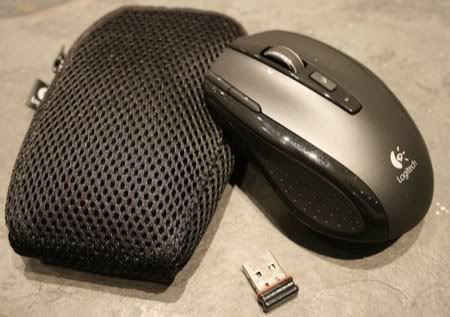
Há muito tempo estava precisando de um mouse para usar com o notebook. Seja nas horas de jogatina ou de trabalho, eu não estava necessitando ter um mouse, mas ter um iria fazer alguma diferença (ok, para jogar faz toda a diferença).
Portanto comecei a procurar pela internet modelos que me interessavam, cheguei em um e não consegui mudar, tudo nele era como eu queria.

E ainda teve uma coisa a mais completamente inesperada, o conector deste mouse sem fio é tão pequeno que não é nem necessário tirá-lo do notebook quando for guardar.

O Logitech VX Nano é uma adaptação do mouse VX Revolution para um tamanho ultracompacto, desenvolvido especialmente para usuários de notebooks. O transmissor incluso no sistema é minúsculo e não atrapalha as entradas USB do note. Apesar de menor, o VX Nano possui a roda de scroll exclusiva do seu irmão maior (dá para clicar ela e fazer ficar rodando...), é sem fio, usa tecnologia laser, além de teclas de atalhos configuráveis e etc. O VX Nano utiliza duas pilhas AAA que dão autonomia de 6 meses de uso regular, segundo o software do fabricante.
(Link para o VX Nano no site oficial da Logitech)

terça-feira, 19 de maio de 2009

Scorpio Blue WD5000BEVT

Finalmente comprei um HD novo pro notebook, o fato é que o HD que veio no Aspire 4530 é um de apenas 120g e pras minhas músicas, clipes, roms, seriados, filmes e etc, o espaço era pouco. Planejava comprar um maior, sempre dando uma olhada no maiorzão que tinha, mas tava quase comprando um de 320g. Certo dia achei o de Western Digital Scorpio Blue 500g num preço bacana, no Mercado Livre. Aproveitei, e agora já estou há umas duas semanas usando.
Li vários reviews na internet sobre este HD, ele parece ser muito interessante por ser 5400rpm e ainda manter uma velocidade de leitura bem alta, quase tão bom quanto os melhores 7200rpm! E ainda por cima consome bem menos energia que eles, menos energia até mesmo que o hd anterior (!).
Pelo hdparm aqui ele estava fazendo 76mb/s (contra 50mb/s do hd antigo que também era 5400rpm) então parece que ele cumpre o que promete.

Fora que ter 500g de espaço no notebook é muito bom, tem espaço para gravar tudo :D, o antigo hd vai ganhar uma daquelas gavetinhas usb para virar um hd externo
.


domingo, 29 de março de 2009

Efeitos de sombras sem o compiz.

Para quem tem problemas com o compiz, seja porque ele consome muito do cpu/bateria ou seja porque usa placa de vídeo SiS ou VIA que o driver não suporta os efeitos 3D ou seja até mesmo por algum outro motivo, tem como pelo menos ter uma pequena parte dos efeitos, as sombras e o suporte de algumas aplicações que precisam do composite (Screenlets, desklets, avant window navigator....)

E sim, faz muita diferença tê-las e o consumo de CPU não sobe como acontece com o compiz.

Lembrando que não se pode ter o compiz ativado para fazer este procedimento

Tem-se duas formas de fazer o procedimento

Aperte a combinação de teclas: Alt + F2
Digite gconf-editor

Aparecerá um programa chamado Editor de configurações, clique duas vezes em apps que está localizado no menu da esquerda, abrirá uma lista das coisas que estão dentro do menu apps, agora procure por metacity e quando achar, clique duas vezes e então clique em general.

Agora vamos para o menu da direita, procure por "compositing_manager" e marque o pequeno quadrado disponível para ele.

Pronto agora é só fechar o editor de configurações.


outro caminho, forma 2:

abra um terminal e digite:

Para habilitar:
$ gconftool-2 --type bool --set "/apps/metacity/general/compositing_manager" "true"
Para desabilitar:
$ gconftool-2 --type bool --set "/apps/metacity/general/compositing_manager" "false"


Efeito de sombras nas janelas
Pronto, com isto você pode executar Screenlets ou o Avant Window Navigator ou qualquer outra aplicação que precise de composite e você não tinha pois não conseguia ativar o compiz... Não tem mais porque ficar triste que sua placa não suporta aceleração 3D =)